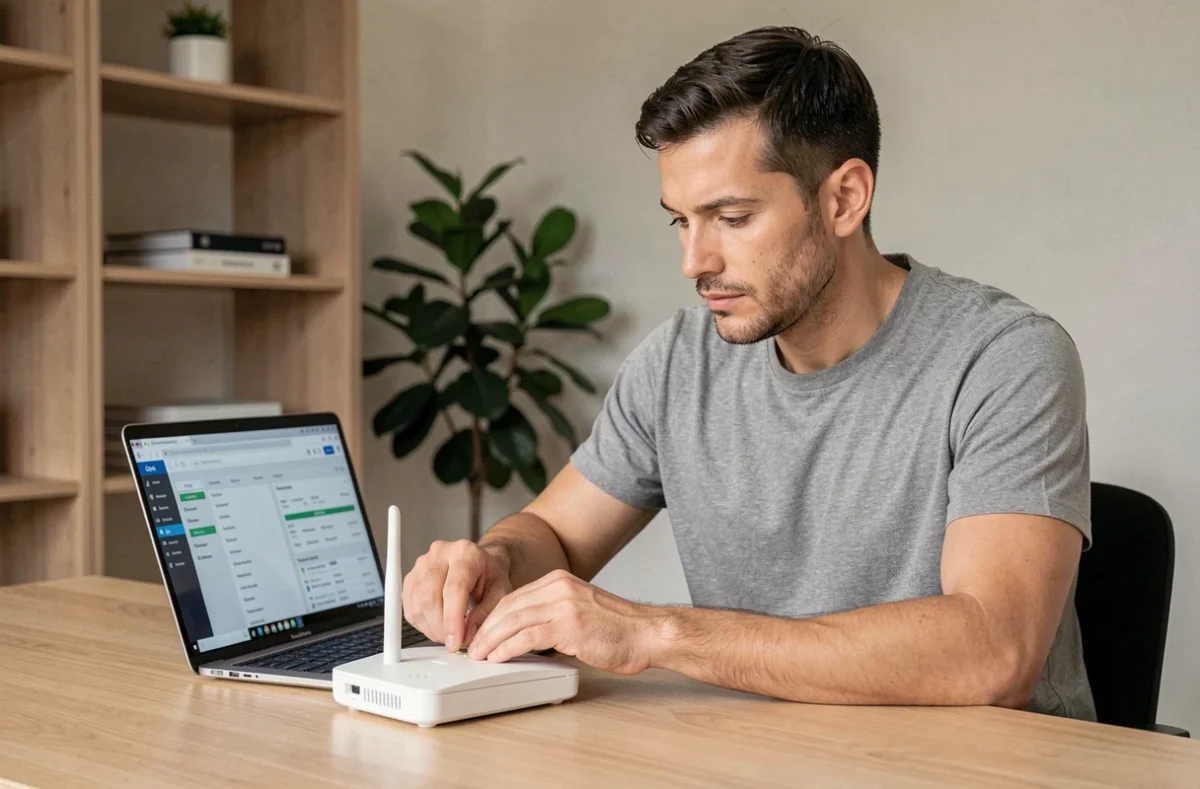
La tua rete Wi-Fi copre male alcune stanze, oppure il tuo ripetitore EasyWiFi mostra “connesso” senza fornire accesso a internet. Queste due situazioni hanno spesso la stessa origine: una configurazione incompleta o una posizione inadeguata dell’attrezzatura. Configurare correttamente EasyWiFi non si limita a seguire l’assistente di installazione. La scelta del canale, la frequenza utilizzata e la sicurezza della rete determinano la stabilità reale della tua connessione.
Accedere all’interfaccia easywifi.config senza blocchi
Prima di modificare qualsiasi cosa, è necessario accedere all’interfaccia di configurazione del ripetitore. Su molti modelli EasyWiFi, questa interfaccia è accessibile tramite un browser digitando l’indirizzo easywifi.config o l’indirizzo IP locale del ripetitore nella barra degli indirizzi.
Hai già notato che questa pagina a volte rifiuta di caricarsi? Il problema proviene quasi sempre dallo stesso posto: il tuo dispositivo (telefono o computer) non è connesso alla rete Wi-Fi emessa dal ripetitore stesso, ma al tuo modem principale. Connettiti prima al SSID del ripetitore prima di aprire il browser.
Se la pagina rimane inaccessibile, disattiva i dati mobili sul tuo smartphone. Android e iOS passano automaticamente alla rete cellulare quando il Wi-Fi non fornisce accesso a internet, impedendo di raggiungere l’interfaccia locale. Una guida completa permette di configurare EasyWiFi su Geeknology dettagliando ogni passaggio in base al modello di ripetitore.
Una volta nell’interfaccia, annota l’indirizzo IP assegnato al ripetitore. Ti servirà se l’indirizzo easywifi.config smette di funzionare dopo un aggiornamento del firmware.
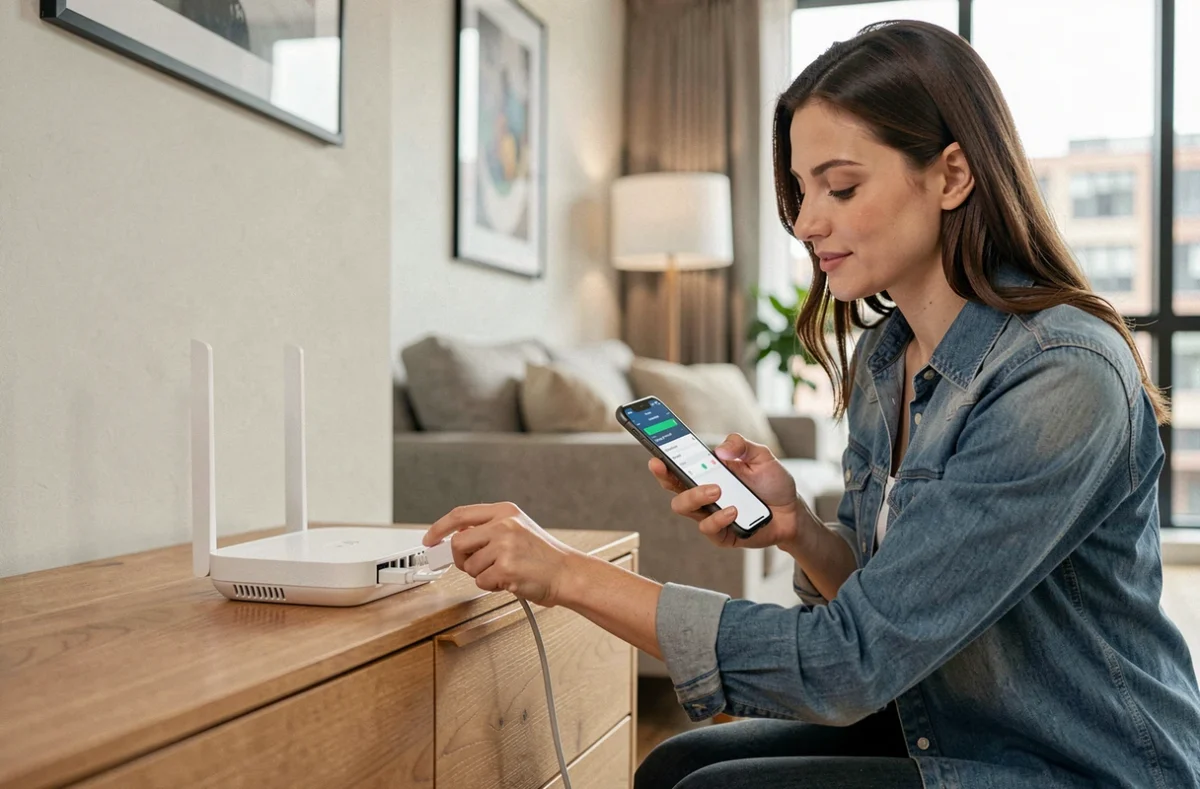
Scelta del canale Wi-Fi e banda di frequenza per EasyWiFi
La maggior parte dei problemi di velocità su un ripetitore EasyWiFi deriva da interferenze tra canali. Per impostazione predefinita, il ripetitore si posiziona su un canale automatico, spesso lo stesso della tua box o dei tuoi vicini.
2,4 GHz o 5 GHz: cosa cambia la frequenza
La banda 2,4 GHz attraversa meglio i muri e ha una portata maggiore. La banda 5 GHz offre una velocità più elevata ma la sua portata diminuisce rapidamente, soprattutto attraverso pareti spesse. Il 5 GHz è adatto per le stanze vicine al router, il 2,4 GHz per le zone più lontane.
Nell’interfaccia di configurazione, separa le due bande assegnando nomi di rete (SSID) distinti. Questo ti consente di forzare un dispositivo a connettersi sulla frequenza adatta alla sua posizione nell’abitazione, invece di lasciare che il ripetitore scelga al tuo posto.
Selezionare un canale meno congestionato
In un edificio, diversi modem e ripetitori emettono sugli stessi canali. Sulla banda 2,4 GHz, i canali che non si sovrappongono sono i canali 1, 6 e 11. Usa un’app di analisi Wi-Fi sul tuo telefono per individuare i canali meno occupati intorno a te, poi forza il canale nell’interfaccia EasyWiFi.
- Apri la sezione “Configurazione wireless” o “Wireless settings” nell’interfaccia del ripetitore
- Cambia la modalità canale da “Auto” a “Manuale” e seleziona un canale poco utilizzato nel tuo ambiente
- Sulla banda 5 GHz, i canali disponibili sono più numerosi e le interferenze generalmente meno marcate
- Salva, poi riavvia il ripetitore per applicare la modifica
Un semplice cambio di canale può essere sufficiente per ritrovare una velocità stabile nelle stanze coperte dal ripetitore.
Sicurezza della rete EasyWiFi: WPA2, WPA3 e modalità mista
La sicurezza della rete è un aspetto che molti guide trascurano. Configurare una password non basta: il protocollo di crittografia utilizzato cambia il livello di protezione reale.
La modalità mista WPA2/WPA3 può ridurre il livello di sicurezza globale. Questa modalità esiste per garantire la compatibilità con i dispositivi più vecchi che non gestiscono WPA3. In pratica, un attaccante può forzare la connessione in WPA2, aggirando così la protezione WPA3. Se tutti i tuoi dispositivi sono recenti, configura il ripetitore in WPA3 puro.
Controlla anche che la protezione dei frame di gestione (PMF, Protected Management Frames) sia attivata. Questa opzione impedisce alcune attacchi di disconnessione forzata che prendono di mira le reti wireless domestiche. Sui ripetitori EasyWiFi, si trova nelle impostazioni avanzate di sicurezza.
Segmentare la rete per utilizzo
Se il tuo ripetitore lo consente, crea una rete ospite separata per i dispositivi connessi secondari (altoparlanti, lampadine, telecamere). La segmentazione isola gli oggetti connessi dalla rete principale, limitando la superficie di attacco in caso di vulnerabilità su un dispositivo IoT.

Posizionamento del ripetitore EasyWiFi: la regola spesso ignorata
Posizionare il ripetitore nella stanza dove il segnale è debole sembra logico, ma è un errore. Il ripetitore deve captare un segnale di buona qualità per ritrasmetterlo. Se riceve un segnale degradato, amplifica anche le perdite.
Posiziona il ripetitore a metà strada tra il modem e l’area poco coperta. In pratica, installalo in un corridoio o in una stanza intermedia, all’altezza di uno scaffale piuttosto che a terra. Evita di posizionarlo dietro un mobile metallico, un acquario o uno specchio, che riflettono o assorbono le onde.
Un dettaglio spesso trascurato: alcuni ripetitori EasyWiFi dispongono di un indicatore luminoso di qualità del segnale. Durante l’installazione, sposta il ripetitore e osserva questo indicatore prima di fissare definitivamente la sua posizione.
Wi-Fi 6E e Wi-Fi 7: è necessario cambiare ripetitore?
Le norme recenti come il Wi-Fi 6E e il Wi-Fi 7 promettono velocità superiori e meno congestione grazie alla banda 6 GHz. In Francia, questa banda è autorizzata all’interno nella fascia 5945-6425 MHz, con una potenza regolamentata per i dispositivi di consumo di tipo LPI (Low Power Indoor).
Prima di investire, verifica la compatibilità dei tuoi dispositivi. Un ripetitore Wi-Fi 7 non porta vantaggi se il tuo laptop e il tuo telefono gestiscono solo il Wi-Fi 5. La documentazione Cisco pubblicata a settembre 2026 precisa che il Wi-Fi 7 impone requisiti più rigorosi riguardo a WPA3 e suite crittografiche.
- La banda 6 GHz è meno congestionata ma la sua penetrazione nei muri rimane inferiore a quella del 2,4 GHz
- Un ripetitore 6 GHz mal posizionato perde rapidamente il suo vantaggio di velocità
- Aggiorna i driver e i firmware dei tuoi dispositivi prima di migrare verso una nuova norma
Controlla la compatibilità di ogni dispositivo prima di cambiare ripetitore. Un EasyWiFi ben configurato sulle bande 2,4 e 5 GHz copre la maggior parte degli usi domestici attuali. La migrazione verso il Wi-Fi 6E o 7 si giustifica quando la maggior parte dei tuoi terminali supporta queste norme e il tuo abbonamento fornisce una velocità sufficiente per trarne vantaggio.