
Votre réseau Wi-Fi couvre mal certaines pièces, ou votre répéteur EasyWiFi affiche « connecté » sans donner accès à internet. Ces deux situations ont souvent la même origine : une configuration incomplète ou un placement inadapté de l’équipement. Configurer EasyWiFi correctement ne se limite pas à suivre l’assistant d’installation. Le choix du canal, la fréquence utilisée et la sécurisation du réseau déterminent la stabilité réelle de votre connexion.
Accéder à l’interface easywifi.config sans blocage
Avant de modifier quoi que ce soit, il faut accéder à l’interface de configuration du répéteur. Sur la plupart des modèles EasyWiFi, cette interface est accessible via un navigateur en tapant l’adresse easywifi.config ou l’adresse IP locale du répéteur dans la barre d’adresse.
Vous avez déjà remarqué que cette page refuse parfois de s’afficher ? Le problème vient presque toujours du même endroit : votre appareil (téléphone ou ordinateur) n’est pas connecté au réseau Wi-Fi émis par le répéteur lui-même, mais à votre box principale. Connectez-vous d’abord au SSID du répéteur avant d’ouvrir le navigateur.
Si la page reste inaccessible, désactivez les données mobiles sur votre smartphone. Android et iOS basculent automatiquement sur le réseau cellulaire quand le Wi-Fi ne fournit pas d’accès internet, ce qui empêche d’atteindre l’interface locale. Un guide complet permet de configurer EasyWiFi sur Geeknology en détaillant chaque étape selon le modèle de répéteur.
Une fois dans l’interface, notez l’adresse IP attribuée au répéteur. Elle vous servira si l’adresse easywifi.config cesse de fonctionner après une mise à jour du firmware.
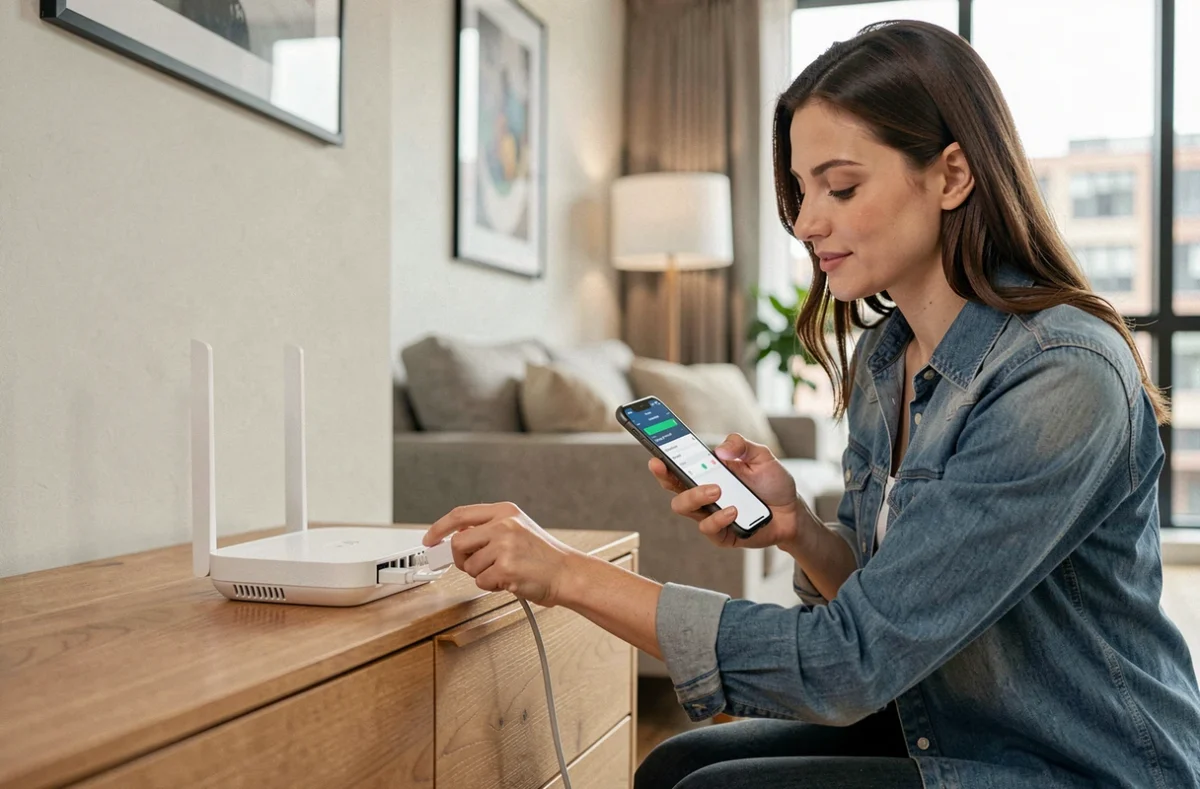
Choix du canal Wi-Fi et bande de fréquence pour EasyWiFi
La majorité des problèmes de débit sur un répéteur EasyWiFi proviennent d’interférences entre canaux. Par défaut, le répéteur se positionne sur un canal automatique, souvent le même que celui de votre box ou de vos voisins.
2,4 GHz ou 5 GHz : ce que change la fréquence
La bande 2,4 GHz traverse mieux les murs et porte plus loin. La bande 5 GHz offre un débit plus élevé mais sa portée diminue rapidement, surtout à travers des cloisons épaisses. Le 5 GHz convient aux pièces proches du routeur, le 2,4 GHz aux zones éloignées.
Sur l’interface de configuration, séparez les deux bandes en leur attribuant des noms de réseau (SSID) distincts. Cela vous permet de forcer un appareil à se connecter sur la fréquence adaptée à sa position dans le logement, au lieu de laisser le répéteur choisir à votre place.
Sélectionner un canal moins encombré
Dans un immeuble, plusieurs box et répéteurs émettent sur les mêmes canaux. Sur la bande 2,4 GHz, les canaux qui ne se chevauchent pas sont les canaux 1, 6 et 11. Utilisez une application d’analyse Wi-Fi sur votre téléphone pour repérer les canaux les moins occupés autour de vous, puis forcez le canal dans l’interface EasyWiFi.
- Ouvrez la section « Configuration sans fil » ou « Wireless settings » dans l’interface du répéteur
- Passez le mode canal de « Auto » à « Manuel » et sélectionnez un canal peu utilisé dans votre environnement
- Sur la bande 5 GHz, les canaux disponibles sont plus nombreux et les interférences généralement moins marquées
- Enregistrez, puis redémarrez le répéteur pour appliquer le changement
Un simple changement de canal peut suffire à retrouver un débit stable dans les pièces couvertes par le répéteur.
Sécurité du réseau EasyWiFi : WPA2, WPA3 et mode mixte
La sécurisation du réseau est un angle que beaucoup de guides survolent. Configurer un mot de passe ne suffit pas : le protocole de chiffrement utilisé change le niveau de protection réel.
Le mode mixte WPA2/WPA3 peut réduire le niveau de sécurité global. Ce mode existe pour assurer la compatibilité avec les anciens appareils qui ne gèrent pas WPA3. En pratique, un attaquant peut forcer la connexion en WPA2, contournant ainsi la protection WPA3. Si tous vos appareils sont récents, configurez le répéteur en WPA3 pur.
Vérifiez aussi que la protection des trames de gestion (PMF, Protected Management Frames) est activée. Cette option empêche certaines attaques de déconnexion forcée qui ciblent les réseaux sans fil domestiques. Sur les répéteurs EasyWiFi, elle se trouve dans les paramètres avancés de sécurité.
Segmenter le réseau par usage
Si votre répéteur le permet, créez un réseau invité séparé pour les appareils connectés secondaires (enceintes, ampoules, caméras). La segmentation isole les objets connectés du réseau principal, ce qui limite la surface d’attaque en cas de faille sur un appareil IoT.

Placement du répéteur EasyWiFi : la règle souvent ignorée
Placer le répéteur dans la pièce où le signal est faible paraît logique, mais c’est une erreur. Le répéteur doit capter un signal de bonne qualité pour le retransmettre. S’il reçoit un signal dégradé, il amplifie aussi les pertes.
Positionnez le répéteur à mi-chemin entre la box et la zone mal couverte. Concrètement, installez-le dans un couloir ou une pièce intermédiaire, à hauteur d’étagère plutôt qu’au sol. Évitez de le placer derrière un meuble métallique, un aquarium ou un miroir, qui réfléchissent ou absorbent les ondes.
Un détail souvent négligé : certains répéteurs EasyWiFi disposent d’un indicateur lumineux de qualité de signal. Pendant l’installation, déplacez le répéteur et observez cet indicateur avant de fixer définitivement son emplacement.
Wi-Fi 6E et Wi-Fi 7 : faut-il changer de répéteur
Les normes récentes comme le Wi-Fi 6E et le Wi-Fi 7 promettent des débits supérieurs et moins d’encombrement grâce à la bande 6 GHz. En France, cette bande est autorisée en intérieur sur la plage 5945-6425 MHz, avec une puissance réglementée pour les équipements grand public de type LPI (Low Power Indoor).
Avant d’investir, vérifiez la compatibilité de vos appareils. Un répéteur Wi-Fi 7 n’apporte rien si votre ordinateur portable et votre téléphone ne gèrent que le Wi-Fi 5. La documentation Cisco publiée en septembre 2026 précise que le Wi-Fi 7 impose des exigences plus strictes autour de WPA3 et des suites cryptographiques.
- La bande 6 GHz est moins encombrée mais sa pénétration dans les murs reste inférieure à celle du 2,4 GHz
- Un répéteur 6 GHz mal positionné perd rapidement son avantage de débit
- Mettez à jour les pilotes et micrologiciels de vos terminaux avant de migrer vers une nouvelle norme
Vérifiez la compatibilité de chaque appareil avant de changer de répéteur. Un EasyWiFi bien configuré sur les bandes 2,4 et 5 GHz couvre la plupart des usages domestiques actuels. La migration vers le Wi-Fi 6E ou 7 se justifie quand la majorité de vos terminaux supportent ces normes et que votre abonnement fournit un débit suffisant pour en tirer parti.