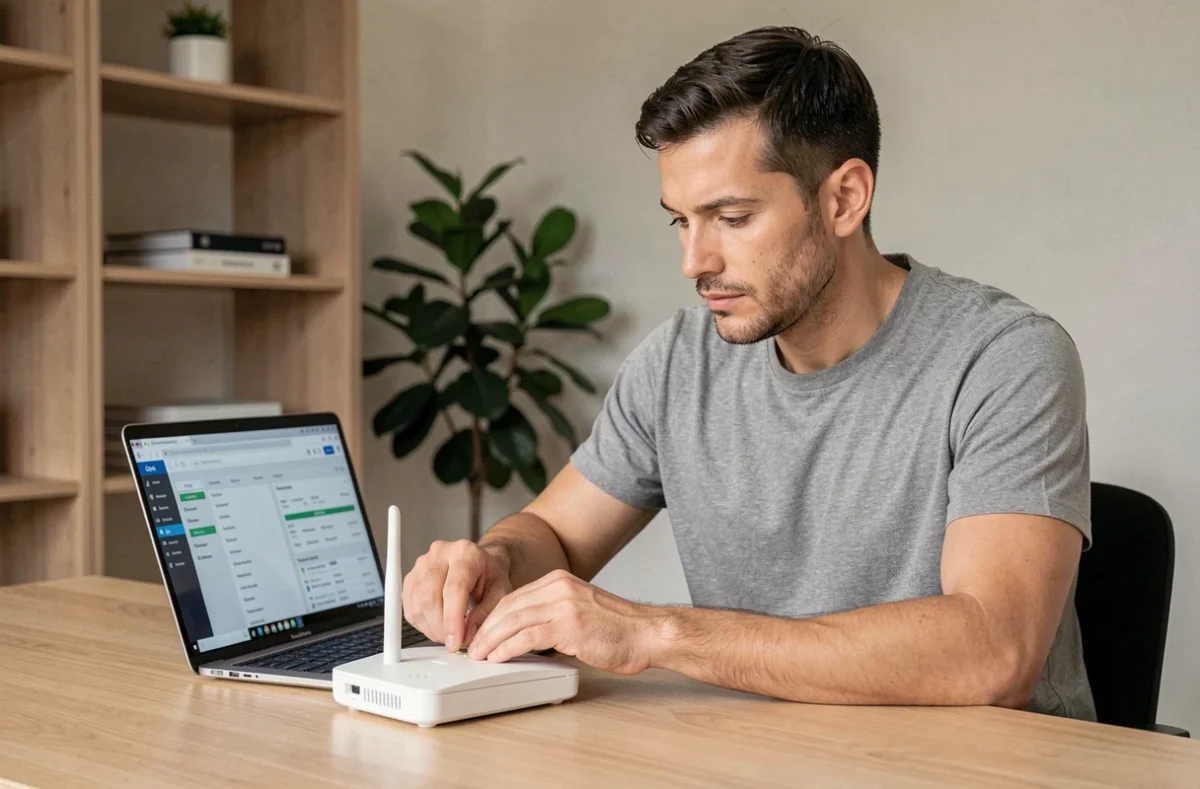
Ihr Wi-Fi-Netzwerk deckt einige Räume schlecht ab, oder Ihr EasyWiFi-Repeater zeigt “verbunden” an, ohne Internetzugang zu bieten. Diese beiden Situationen haben oft die gleiche Ursache: eine unvollständige Konfiguration oder eine ungeeignete Platzierung des Geräts. EasyWiFi richtig zu konfigurieren, beschränkt sich nicht darauf, den Installationsassistenten zu befolgen. Die Wahl des Kanals, die verwendete Frequenz und die Sicherung des Netzwerks bestimmen die tatsächliche Stabilität Ihrer Verbindung.
Zugriff auf die Schnittstelle easywifi.config ohne Blockierung
Bevor Sie etwas ändern, müssen Sie auf die Konfigurationsschnittstelle des Repeaters zugreifen. Bei den meisten EasyWiFi-Modellen ist diese Schnittstelle über einen Browser zugänglich, indem Sie die Adresse easywifi.config oder die lokale IP-Adresse des Repeaters in die Adresszeile eingeben.
Haben Sie schon bemerkt, dass diese Seite manchmal nicht angezeigt wird? Das Problem liegt fast immer am gleichen Ort: Ihr Gerät (Telefon oder Computer) ist nicht mit dem vom Repeater selbst ausgestrahlten Wi-Fi-Netzwerk verbunden, sondern mit Ihrem Haupt-Router. Verbinden Sie sich zuerst mit dem SSID des Repeaters, bevor Sie den Browser öffnen.
Wenn die Seite weiterhin nicht erreichbar ist, deaktivieren Sie die mobilen Daten auf Ihrem Smartphone. Android und iOS wechseln automatisch zum Mobilfunknetz, wenn das Wi-Fi keinen Internetzugang bietet, was es verhindert, die lokale Schnittstelle zu erreichen. Ein umfassender Leitfaden ermöglicht es, EasyWiFi auf Geeknology zu konfigurieren und beschreibt jeden Schritt je nach Modell des Repeaters.
Sobald Sie in der Schnittstelle sind, notieren Sie die dem Repeater zugewiesene IP-Adresse. Diese wird Ihnen nützlich sein, falls die Adresse easywifi.config nach einem Firmware-Update nicht mehr funktioniert.
Wahl des Wi-Fi-Kanals und Frequenzbandes für EasyWiFi
Die Mehrheit der Geschwindigkeitsprobleme bei einem EasyWiFi-Repeater resultiert aus Interferenzen zwischen den Kanälen. Standardmäßig positioniert sich der Repeater auf einem automatischen Kanal, oft dem gleichen wie der Ihres Routers oder Ihrer Nachbarn.
2,4 GHz oder 5 GHz: Was die Frequenz ändert
Das 2,4 GHz-Band durchdringt Wände besser und hat eine größere Reichweite. Das 5 GHz-Band bietet eine höhere Geschwindigkeit, aber seine Reichweite nimmt schnell ab, insbesondere durch dicke Wände. 5 GHz eignet sich für Räume in der Nähe des Routers, 2,4 GHz für weiter entfernte Bereiche.
In der Konfigurationsschnittstelle trennen Sie die beiden Bänder, indem Sie ihnen unterschiedliche Netzwerknamen (SSIDs) zuweisen. Dies ermöglicht es Ihnen, ein Gerät dazu zu zwingen, sich mit der für seine Position im Haus geeigneten Frequenz zu verbinden, anstatt den Repeater die Wahl für Sie treffen zu lassen.
Wählen Sie einen weniger überlasteten Kanal
In einem Gebäude senden mehrere Router und Repeater auf denselben Kanälen. Im 2,4 GHz-Band sind die nicht überlappenden Kanäle die Kanäle 1, 6 und 11. Verwenden Sie eine Wi-Fi-Analyse-App auf Ihrem Telefon, um die am wenigsten genutzten Kanäle in Ihrer Umgebung zu finden, und erzwingen Sie dann den Kanal in der EasyWiFi-Schnittstelle.
- Öffnen Sie den Abschnitt “Drahtlose Konfiguration” oder “Wireless settings” in der Schnittstelle des Repeaters
- Ändern Sie den Kanalmodus von “Auto” auf “Manuell” und wählen Sie einen wenig genutzten Kanal in Ihrer Umgebung aus
- Im 5 GHz-Band sind die verfügbaren Kanäle zahlreicher und die Interferenzen in der Regel weniger ausgeprägt
- Speichern Sie, und starten Sie den Repeater neu, um die Änderung anzuwenden
Ein einfacher Kanalwechsel kann ausreichen, um eine stabile Geschwindigkeit in den vom Repeater abgedeckten Räumen wiederherzustellen.
Sicherheit des EasyWiFi-Netzwerks: WPA2, WPA3 und gemischter Modus
Die Sicherung des Netzwerks ist ein Aspekt, den viele Leitfäden nur streifen. Ein Passwort zu konfigurieren, reicht nicht aus: Das verwendete Verschlüsselungsprotokoll ändert das tatsächliche Schutzniveau.
Der gemischte WPA2/WPA3-Modus kann das allgemeine Sicherheitsniveau senken. Dieser Modus existiert, um die Kompatibilität mit älteren Geräten zu gewährleisten, die WPA3 nicht unterstützen. In der Praxis kann ein Angreifer die Verbindung im WPA2-Modus erzwingen und so den WPA3-Schutz umgehen. Wenn alle Ihre Geräte neu sind, konfigurieren Sie den Repeater im reinen WPA3-Modus.
Überprüfen Sie auch, ob der Schutz der Management-Frames (PMF, Protected Management Frames) aktiviert ist. Diese Option verhindert bestimmte Angriffe auf die Zwangstrennung, die auf drahtlose Heimnetzwerke abzielen. Bei EasyWiFi-Repeatern finden Sie diese Option in den erweiterten Sicherheitseinstellungen.
Segmentierung des Netzwerks nach Nutzung
Wenn Ihr Repeater dies zulässt, erstellen Sie ein separates Gastnetzwerk für sekundär verbundene Geräte (Lautsprecher, Glühbirnen, Kameras). Die Segmentierung isoliert die verbundenen Objekte vom Hauptnetzwerk, was die Angriffsfläche im Falle einer Schwachstelle bei einem IoT-Gerät verringert.

Platzierung des EasyWiFi-Repeaters: Die oft ignorierte Regel
Den Repeater in dem Raum zu platzieren, in dem das Signal schwach ist, scheint logisch, ist jedoch ein Fehler. Der Repeater muss ein qualitativ hochwertiges Signal empfangen, um es weiterzuleiten. Wenn er ein verschlechtertes Signal erhält, verstärkt er auch die Verluste.
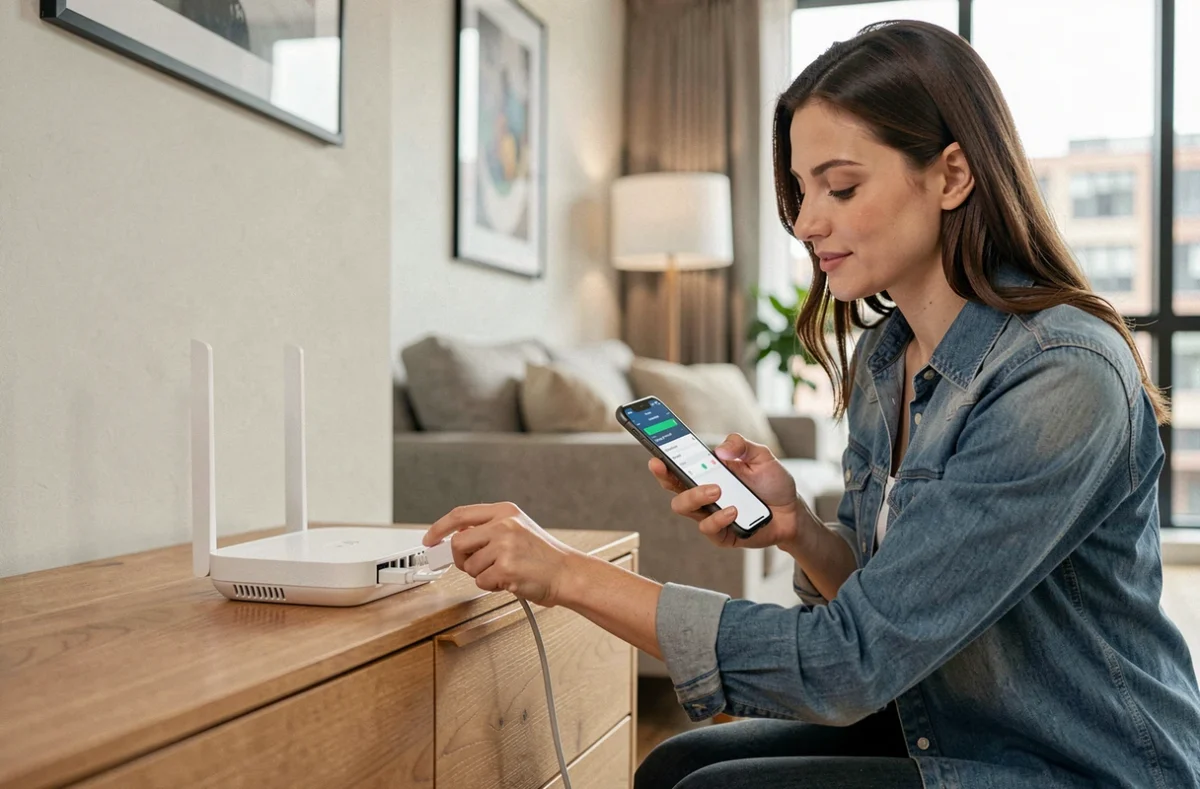
Positionieren Sie den Repeater auf halbem Weg zwischen dem Router und dem schlecht abgedeckten Bereich. Konkret installieren Sie ihn in einem Flur oder einem Zwischenraum, auf Regalhöhe statt auf dem Boden. Vermeiden Sie es, ihn hinter einem Metallmöbel, einem Aquarium oder einem Spiegel zu platzieren, die die Wellen reflektieren oder absorbieren.
Ein oft übersehenes Detail: Einige EasyWiFi-Repeater verfügen über eine LED-Anzeige zur Signalqualität. Während der Installation bewegen Sie den Repeater und beobachten Sie diese Anzeige, bevor Sie seinen Standort endgültig festlegen.
Wi-Fi 6E und Wi-Fi 7: Sollten Sie den Repeater wechseln?
Die aktuellen Standards wie Wi-Fi 6E und Wi-Fi 7 versprechen höhere Geschwindigkeiten und weniger Überlastung durch das 6 GHz-Band. In Frankreich ist dieses Band in Innenräumen im Bereich von 5945-6425 MHz erlaubt, mit einer regulierten Leistung für Verbrauchergeräte vom Typ LPI (Low Power Indoor).
Überprüfen Sie vor einer Investition die Kompatibilität Ihrer Geräte. Ein Wi-Fi 7-Repeater bringt nichts, wenn Ihr Laptop und Ihr Telefon nur Wi-Fi 5 unterstützen. Die von Cisco im September 2026 veröffentlichte Dokumentation stellt fest, dass Wi-Fi 7 strengere Anforderungen an WPA3 und kryptografische Suiten stellt.
- Das 6 GHz-Band ist weniger überlastet, aber seine Durchdringung in Wänden bleibt geringer als die des 2,4 GHz-Bands
- Ein schlecht positionierter 6 GHz-Repeater verliert schnell seinen Geschwindigkeitsvorteil
- Aktualisieren Sie die Treiber und Firmware Ihrer Geräte, bevor Sie auf einen neuen Standard umsteigen
Überprüfen Sie die Kompatibilität jedes Geräts, bevor Sie den Repeater wechseln. Ein gut konfiguriertes EasyWiFi auf den Bändern 2,4 und 5 GHz deckt die meisten aktuellen Haushaltsanwendungen ab. Der Umstieg auf Wi-Fi 6E oder 7 ist gerechtfertigt, wenn die Mehrheit Ihrer Geräte diese Standards unterstützt und Ihr Tarif eine ausreichende Geschwindigkeit bietet, um davon zu profitieren.